Showing posts with label Tricks. Show all posts

Sunday, March 19, 2017

මගේ Digital Storage එක.... (NAS-Network Attached Storage)


ඔන්න ඉතින් මාස දෙකකට පස්සේ තවත් අලුත් පොස්ට් එකක් ලියන්න හිතුනා .. මේක තම මම 2017 ලියන අලුත්ම පොස්ට් එක... ඉතින් අද කතා කරන්න හැදුවේ ඉස්සෙල්ල පොස්ට් එකේ වගේම Network  සම්බන්ද දෙයක් ... මගේ පරණ පොස්ට් එක දැක්කේ නැත්නම් මෙන්න ලින්ක් එක ...  .  ඉතින් අද කතා කරන්න  යන්නේ මම කරපු පොඩි වැඩක් ගැන... ඇත්තටම මේක ගැන කිව්වොත් මේක network storage එකක් ... මේක අපිට remotely access කරලා file  download කරන්න upload කරන්න වගේ දේවල් කරන්න පුළුවන් ...ඒ වගේම තවත් දේවල් ගොඩක් කරන්න පුළුවන්

ඉතින් මෙහෙම එකක් හදන්න ඇත්තටම මට උවමනා උනේ .. අපේ ගෙදර තියෙන්නෙත් ටැබ් එකක් එකේ storage 16GB මේකේ os එක දුවන්නම 8GB විතර ගන්න නිසා මාර ඉක්මනට මේකේ storage එක full වෙනවා . මේ නිසා මම හිතුව Portable hard එකක් වත් ගන්න කියල නමුත් ඒවගේ price එක දැක්කම හිතුන portable hard ඕනේ නැහැ කියල ... ඕක ගැන හිත හිත ඉද්දි තම මට මේ NAS (Network Attached Storage ) එකක් ගැන මතක් උනේ .. මේක මම ඉස්සෙල්ලම දැක්කේ කාලිංග අයියගේ blog  එකේ ... ඉතින් මම කොහොම හරි හැදුව ...


මම මේක සදහා යොදාගත්තේ මගේ පරණ computer එක .. නමුත් එකේ ඒ වෙද්දීත් Motherboard එක ගිහින් තිබ්බේ .. එක හින්ද අලුත් motherboard එකක් දාල මම මගේ  වැඩට බැස්ස ... මම  මේක සදහා යොදාගත්තේ FreeNas   කියන os එක මේක open source එකක් ..එක නිසා කිසිම අවුලක් නැතිව download කරගන්න පුළුවන් ... මම පහලින් දැන්නම් ලින්ක්  එක ...
            www.freenas.org

මෙන්න අලුතෙන් දැම්ම Motherboard එක.


මම අලුතෙන් ගත්ත Network Card එක ..


මගේ computer එකේ specs ...

Processor  : Intel Core 2 Duo
Ram            : 2GB DDR 2
Hard Drive : Samsung 120GB (SATA ) IDE උනත් අවුලක් නැහැ ...

 මේකේ හොදට os එක දුවනවා කිසිම අවුලක් නැතිව .... P4 machine එකක උනත් අවුලක් වෙන එකක් නැහැ ...

ඇත්තටම මගේ ලැප්ටොප් එකත් කැඩිලා හින්ද තමා මම මේක හදාගත්තේ .. මම එකේ 500GB hard එකත් මේකට ගහන්න කියල තමයි  හිතන්  ඉන්නේ කොහොම උනත් 120GB Hard එකත්  හොදටම ප්‍රමාණවත් Normal user කෙනෙක්ට .....

මගේ Samsung hard එකට අමතරව මම 20GB hard එකක් පාවිච්චි කරා Freenas install කරන්න මොකද  windows install කරනවා  වගේ එක hard එකකට විතරක් තියාගෙන මේක කරන්න බැහැ ... ඔයාලට  කැමතිනම් Pen Drive එකකට උනත් freenas install කරන්න පුළුවන් ... මොකද දැන් කාලේ 20GB hard drivers ගන්න නැති නිසා ...

ඉතින් මේක   හැදුවට පස්සේ ඔයහොල්ලන්ට එන ගැටලුව වෙන්නේ කොහොමද මේකේ තියෙන files access කරන්නේ කියන එක ... ඉතින් මේක local network එකක දුවන නිසා ඔයගොල්ලන්ට Wifi Router එකක් ඕන වෙනවා මොකද NAS එකයි අනිත් Devices (Laptop ,Smart Phones ) වගේ දේවල් connect කරගන්න ... ඔයාගේ ගෙදර තියෙන්නේ NAS එකයි තව ඩෙස්ක්ටොප් PC එකක් විතරයි නම් Network Hub එකක් හෝ Switch එකක් පාවිච්චි කරාට කමක් නැහැ ...

ඊට පස්සේ කරන්න තියෙන්නේ Network Interface එක configure කරගන්න එක .. එක කරන්න තියෙන්නේ NAS එකෙන් ....

ඔය 1) කියල තියෙන එකෙන් තමා අපේ NAS එකේ IP එක හදාගන්න ඕනේ ... 1) select කරලා ඉස්සරහට යද්දී  Configure IPv4 කියල එකක් හම්බ වෙයි එකට ඔය කැමති IP එකක් දෙන්න  (192.168.1.5 වගේ  ) ... එතැනදී ඔය දුන්න IP එකෙන් තමා ඔයාට Browser එකෙන්  Log වෙන්න පුළුවන් වෙන්නේ ... 

ඔය වැඩ ටික ඉවර උනාට පස්සේ අපේ වැඩේ ගොඩක් දුරට සම්පුර්ණයි ... දැන් කරන්න තියෙන්නේ ඔයා  NAS එක සම්බන්ද කරලා තියෙන network එකටම ඔයාගේ Desktop එක හරි Laptop  එක හෝ Mobile Phone එක Wifi හරහා හරි Ethernet Port එක හරහා හරි සම්බන්ද කරලා NAS එකට log වෙන එක ....

පලවෙනි වතාවට ලොග් වෙද්දී නම් username ,password අහනවා අඩුයි ... මගෙන්නම් ඇහුවේ නැහැ 

ඔයා NAS එක log උනාට පස්සේ ඔය  පහල  විදිහට  admin password එක වෙනස් කරන්න ...


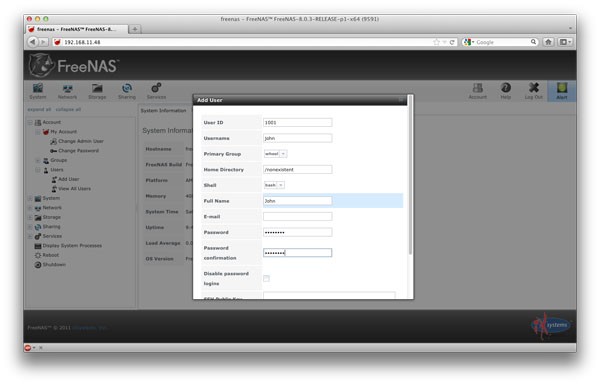
 ඊට පස්සේ ඔයාට ඕනෙනම් තවත් users මේකට කැමති ගානක් එකතුකරගන්න පුළුවන්  ....


      ඊට පස්සේ කරන්න තියෙන්නේ අපේ hard එක format කරලා අලුත් volume එකක් හදාගන්න එක .


 එකට වම් පැත්තේ Volumes කියන tab එකේ ( + ) button එක ඔබන්න ඊට පස්සේ Create Volume කියන එක select කරන්න . ඊට පස්සේ Volume name එකට කැමති නමක් දෙන්න ඊට පස්සේ Filesystem type කියන එකට ZFS දෙන්න > Member Disks කියන එකෙන් තමන්ගේ Hard Drivers ටික select කරලා Add Volume දෙන්න .. 


එකෙන් පස්සේ කරන්න තියෙන්නේ අපිට අපේ NAS එකේ තියෙන file access කරන්න පුළුවන් විදිහට FTP enable කරන එක ...


එකට අපිට කරන්න තියෙන්නේ ඔය උඩ තියෙන Option Bar එකෙන් Services කියන එක තෝරන එක .. ඊට පස්සෙ FTP එක ඉස්සරහ තියෙන off button එක  click කරන්න ඊට පස්සේ එක on වෙයි ...දැන් ON button එක එහාපැත්තෙ තියෙන settings button එක ඔබල තමන්ට කැමති විදිහට එක config කරගන්න 


ඊට පස්සේ අපේ වැඩේ ගොඩක් දුරට හරි ...දැන් ඉතින් කරන්න තියෙන්නේ NAS එකට file ටිකක් upload කරලා බලන එක තමා ...මේකට windows වලදී නම් අපිට FileZilla use කරන්න පුළුවන් ...Android වලදී නම් AndFTP කියන app එක use කරන්න පුළුවන් .... 

IOS වලනම් තාම check කරන්න බැරි උනා....  කොහොම හරි files ටික NAS එකට upload කරාට පස්සේ Windows වලනම් Filezilla එකෙන්ම NAS එකේ තියෙන files ටික access කරන්න පුළුවන් ...Android වලදිනම්   ES File Explorer කියන file manager එක හරි වෙන file manager එකක් හරි use කරලා NAS එකේ තියෙන files access කරන්න පුළුවන් ...

මීට පස්සේ NAS එක තියෙන හින්ද Storage ගැන වද වෙන්න ඕනේ නැහැ ... ඔයාට ඕනෙනම් තමන්ගේ Computer එකේ හරි Mobile Phone එකේ හරි files කෙලින්ම NAS එකට Backup වෙන්න හදන්නත් පුළුවන් ....
ඔයාලත් කැමතිනම්  මේ වගේ NAS එකක් හදාගන්න පුළුවන්.. මොනවා හරි ගැටලුවක් තියෙනවනම් comment එකක් දාල අහන්න .. අදට එහෙනම් post එක ඉවරයි තවත් post එකකින් හමුවෙමු ....


Saturday, December 24, 2016

LAN Party 2016 (Multiplayer Games අත්දැකීම)


O/L වලින් පස්සේ ලියන පලවෙනි පොස්ට් එක තමා මේක ... ඇත්තම කිව්වොත් අවුරුද්දකට  වගේ ආසන්න කාලයට පස්සේ තමා මේ පොස්ට් එක ලියන්නේ...

අද ඉතින් කියන්න යන්නේ අපි කරපු පොඩි සෙල්ලමක් ගැන.... මේකට මම නම දැම්මේ LAN Party  2016 කියල , මොකද අපි මේකේ කලේ Game සෙල්ලම් කරපු එක ඒ වගේම Game  ටික සෙල්ලම් කලේ Local Network  එකක නිසා .. කොහොම උනත් ලස්සනට වැඩේ ගියා ....

මගේ යාලුවෝ සෙට්එක ගොඩ කාලයක ඉදල කියන නිසා තමා මේක  මම organize කලේ ... මීට කලිනුත් මේ වගේ වැඩක් කරලා තිබුනත් එකේදී එක Game එකක් විතරක් සෙල්ලම් කෙරුව නිසා ලොකු experience  එකක් ගන්න බැරි උනා ... කොහොම උනත් එක නිසා Network  එකක් Build  Up කරන හැටි ගැන ගොඩක් දේවල් මම ඉගෙනගත්තා ..

අපේ තිබ්බ PC  වල  ලොකු specs  තිබ්බේ නැති නිසා අපිට ගොඩක් ලොකු Games  සෙල්ලම් කරන්න බැරි උනත් ලොකු අත්දැකීමක් වගේම ගොඩක් විනෝද වෙන්නත් පුළුවන් උනා .... අපි මේ වැඩේට PC  6 ක්  පාවිච්චි කළා ..මම PC ටික එකට connect  කරන්න Routers 2ක්  පාවිච්චි කරා ... මොකද එක Router  එකක තියෙන්නේ port  4ක්  නිසා ...


අපි සෙල්ලම් කරපු Games  ටික ;

1. COD 4 : Modern Warfare Multiplayer
2. San Andreas Multiplayer
3. Counter Strike Multiplayer
4. Most Wanted Multiplayer


ඇත්තටම දවසක් මදි මේවා සෙල්ලම් කරනවානම් ... :)

දැන් ඉතින් ඉස්සර අපි කරපු සෙල්ලම් නැති නිසා යාලුවෝ එකතු වෙලා ලොකු සතුටක් ලබන්න පුලුවන්  නියම ක්‍රමයක් තමා මේක .. එක නිසා ඔයගොල්ලොත් try කරලා බලන්න මේ වගේ දෙයක් කරන්න ..

මේක  ගැන තව මොනව  හරි දැනගන්න ඕනෙනම් comment  දාන්න .... එහෙනම් අදට මම යනවා ..


පහලින් අපේ  Photo ටිකත් බලල යන්න .


Saturday, January 30, 2016

External Hard Disk එකක් ගද්දි සැලකිලිමත් වියයුතු කරුණු.


ඔව්.. ලොකු කාලයකට පස්සේ ඔන්න post එකක් ලියන්න හිතුන ... ඉතින් අද කියන්න යන්නේ  External hard disk එකක් ගද්දි සැලකිලිමත් වෙන්න ඕනේ කරුණු කිහිපයක් ගැන...

සාමාන්‍යයෙන් කෙනෙකුට external hard disk එකක් අවශ්‍ය වෙන්නේ.... ඔහු නිතරම විශාල දත්ත ප්‍රමාණයක් එහා මෙහා ගෙන යනවනම් හෝ තමන්ගේ internal hard disk එකේ ධාරිතාව ප්‍රමාණවත් නොවීම යන කරුණු මතය..... එසේම pen drivers වලට වඩා හොද data transfer speed එකක් මේවා සතුවන නිසා computer එකකින් තවත් computer එකකට copy කිරීම් වැනි දේවල් පහසු කරයි... තවද බොහෝ දෙනෙකු තමන්ගේ backups තබාගැනීමට external hard disk බාවිතා කරයි.

මම ඒ සදහන් කලේ external hard disk වල බාවිතයන් ගැනයි....


  •  සාමාන්‍ය external hard disk එකක capacity එක 250GB සිට ඊට ඉහල අගයක් ගනී.. එසේම සාමාන්‍ය internal hard disk එකකට සාපේක්ෂව මේවායේ මිල ගණන් තරමක් ඉහල අගයක් ගනී.....
  • වර්තමානයේ බොහෝ පරිගණක වල මෙන්ම external hard disk වලට USB 3.0 තාක්ෂණය දැකගන්න පුළුවන්.... මෙම USB 3.0 තාක්ෂණයේදී USB 2.0 තාක්ෂණයට වඩා දස ගුණයකින් දත්ත හුවමාරු වේගයක් බලාපොරොත්තු විය හැකිය... එම නිසා USB 3.0 external hard disk එකක් මිලට ගැනීම නුවනට හුරුය... නමුත් මෙයින් ගැටළු පැනනගින්නේ USB 2.0 port ඇති පරිගණකයකට මෙය සම්බන්ධ කරන්න ගිය විටය...
  • තවද hard drive එකේ බාවිතා වෙන තාක්ෂණය සොයා බැලීම වැදගත්ය... දැනට තිබෙන නවීනම තාක්ෂනය නම් SSD(Solid Slate Disk) තාක්ෂණයයි. මෙහි සාමාන්‍ය hard disk වල මෙන් තැටි බාවිතා නොවෙයි ඒ වෙනුවට මෙහි ඇත්තේ chips ටිකක් පමණි... මෙහිදී වේගය අතින් ජය ලබන්නේ SSD තාක්ෂනයයි.... එසේම මේවාට සෙලවීම් කම්පන වැනි දේවල් වලින් වන හානිය අවමය..නමුත් මෙහි ඇති එකම අවාසිය නම් මිලෙන් අදික බවය.
  • External hard disk එකක් මිලදී ගැනීමේදී හොද Brand එකක් තියෙන hard drive එකක් මිලදී ගැනීමට උත්සුක වන්න.
  • උබ සාමාන්‍ය hard drive (Magnetic) එකක් මිලදී ගන්නේ නම් RAID තාක්ෂනය සහිත hard drive එකක් මිලදී ගැනීම වඩාත් යෝග්‍යය... මොකද ඒවායේ වේගය ඉහල බැවිනි..
  • උබ External hard drive එකක් මිලදී ගන්න සිටින කෙනෙක් හෝ මිලදී ගත කෙනෙක් නම් නිතරම එහා මෙහා hard එක ගෙනියනවනම් Travel Case එකක් තිබිම හොදය.. මොකද පලුදු වීම, කම්පන වැනි දේවල් අවම කරගත හැකි බැවිනි...
එහෙනම් අදට post එක ඉවරයි.. නැවත අලුත් post එකකින් හමු වෙමු... 


Wednesday, December 2, 2015

Desktop එකට Laptop එකට android දාමු.


ඔව්.. අද කියන්න යන්නේ තමන් ගාව තියෙන ලැප්ටොප් එකට ඩෙස්ක්ටොප් එකට android os එක දාන විදිහ ගැන.. ඒ කිව්වේ අර Blue stack වගේ android' emulaters දාල කරන වැඩේ වගේනම් නෙමේ.. මේක අපි කරන්නේ XP , 7 දානවා වගේ Bios වලින් boot කරල තමයි වැඩේ කරන්න තියෙන්නේ.. ඉතින් මේක install කරන්න ඕනෙම නැහැ.. android අත්දැකීම විදින්න අර උබුන්ටු වල තියෙනවා වගේ live වැඩකරලා බලන්න පුළුවන් හැකියාවද මේකේ අන්තර්ගත වෙනවා.. හරි එහෙනම් අපි වැඩේට බහිමු..

1.ඉස්සෙල්ලම android 5.1 (Lolipop) version එක download කරගන්න.

2.Download කරගත්තට පස්සේ iso image එක CD එකකට හරි Pen Drive එකකට හරි දාගන්න.අපි මීට කලින් post එකක් ලිව්වා iso image එක CD එකකට දාන විදිහ ගැන post එකක් ලිව්වා එක බලන්න මෙතනින් යන්න.
  

3.ඊට පස්සේ පරිගණකයේ boot menu(Bios) එකට ගිහිල්ල CD එක හරි Pen එක හරි boot කරන්න.

4.ඊට පස්සේ එන menu එකෙන්  ඔයාලට පෙනෙයි,
    උඩින්ම - Live CD ( Run android without installation)
    පහළින්ම - Installation (Install android to hard disk)

5.*ඕකෙන් live cd select කරොත් අපේ තියෙන os එකට කිසිම අවුලක් නැතිව install නොකර android os එක run කරලා බලන්න පුළුවන්
    
    * Installation කියන එක select කරොත් වෙන්නේ අපේ hard එකට android os එක install කරන setup එකට යන එක.

මෙන්න බලන්න screenshot ටිකක්.


එහෙනම් අදට post එක ඉවරයි... ඔයාලත් android os එක දාල try කරලා බලන්න

Tuesday, November 24, 2015

කැමරාවේ බැටරි ආයුකාලය වැඩි කරගන්නා හැටි.


ඔව් අද කතා කරන්න කියල හිතුවේ camera සම්බන්දව ඒ ගොඩ දෙනෙක් මුහුණ දෙන පොදු ගැටලුවක්... එහෙම කිව්වහම ගොඩක් අයට තේරුම් යන්න ඇති.. ඔව් අද අපි ඇත්තටම කතා කරන්නේ camera එකේ battery එක ගැන.. ඒ කිව්වේ battery එක හැදිලා තියෙන විදිහනම් නෙමේ.. battery එක දිගු කාලයක් පාවිච්චි කරන එක ගැන.. එහනම් අපි වැඩේට බහිමු..

1.camera එකේ තියෙන LCD screen එක off කරල දාන්න.

 මේකනම් ගොඩක් අදාළ වෙන්නේ DSLR/SLR camera(DSLR/SLR දන්නේ නැත්නම් google search පාරක් දාල බලන්න) වලට මොකද එවලට optical viewfinder එකක් සහ LCD screen එකක් හම්බ වෙන නිසා.. lcd scrren එක off කරලා view finder එකෙන් විතරක් බලල photo එකක් ගන්න හැකියාවක් තියෙනවා.. ඇත්තටම මේකෙන් ලොකු විදුලි බලයක් ඉතිරි කරගැනීමේ හැකියාව තියෙනවා... නමුත් මේක ගොඩක් අයට නුපුරුදු දෙයක් වෙන්න පුළුවන්.. එකට ඉතින් අමාරුවෙන් හරි හුරු වෙන්න පුලුවන්නම් ගොඩක් වටිනවා..

2.LCD screen එක බාවිතයේදී තමන්ට අවශ්‍ය ප්‍රමාණයට Brightness එක පවත්වාගන්න.

3.Auto power off.

අලුතෙන් එන බොහෝ කැමරාවල මේ option එක එනවා.. අපිට කරන්න තියෙන්නේ අපිට අවශ්‍ය ගානට වෙලා තියෙන එක විතරයි.. අපි camera එකේ වැඩ කරන්නේ නැත්නම් මේකෙන් auto camera එක off වෙනවා.. මමනම් හිතන විදිහට විනාඩි තුනක් වගේ කාලක් මේකට ප්‍රමාණවත්.(Compact digital camera පාවිච්චි කරන අයටනම් මේක කරදරක් වෙන්න පුළුවන් මොකද විනාඩි තුනකට power off වෙන්න දුන්නොත් ලෙන්ස් එක හැමතිස්සෙම ඇතුලට යන හින්ද.. එක හින්ද අපේ battery එකේ විදුලිය ඉක්මනට බහින්න පුළුවන්)

4.Auto display off.

මේ දේනම් අපිට ගොඩක් වටිනවා මොකද වැඩි විදුලි බලයක් ගන්න display එක අපි වැඩක් කරන්නේ නැති වෙලාවට off වෙන නිසා..

5.Zoom කරන එක ගොඩක් අඩු කරන්න.

මේකෙදි Digital camera වල ලෙන්ස් එක ඉස්සරහට පස්සට කරන්න motor එකක් වැඩ කරන්න ඕනේ නිසා ලොකු බලයක් වය වෙනවා.. මම දැකල තියෙන විදිහට Dslr camera වලනම් Zoom,Focus වගේ දේවල් camera එක මගින් කරන්න හැකියාව තිබුනත්.. Zoom,Focus වගේ දේවල් manual අපේ අතින් කරන්න හැකියාවත් තියෙනවා..  මම Dslr camera එකක් වැඩිය පාචිච්චි කරලා නැති නිසා මේක හරියටම කියන්න බැහැ.

කෙසේ වෙතත් Digital camera වලට වඩා වැඩි බැටරි කාලයක් Dslr camera වලටනම් තියෙනවා.

6.Flash එක අවශ්‍ය වෙලාවට පමණක් පාවිච්චි කරන්න.

flash එකනම් ගොඩක් වටින දෙයක්නේ අදුරු තැන් වලදී.. නමුත් අචශ්‍ය නැති වෙලාවට flash එක පාවිච්චි කරන එකනම් ලොකු බැටරි බල නාස්තියක්.. එක නිසා පුළුවන් හැම වෙලාවකම flash එක off කරලා camera එක use කරන්න.

7.ගත්ත ෆොටෝ හොදද කියල camera එකෙන් බලන්න යන්න එපා

මේක තමා ගොඩක් අය කරන වැරැද්ද.. ගොඩක් කට්ටිය ගත්ත ෆොටෝ ටික බලන්නත් camera එක පාවිච්චි කරනවා.. මේකෙන් ඇත්තටම වෙන්නේ තව ෆොටෝ ටිකක් ගන්න තිබ්බ අවස්තාව නැති වෙලා යන එක.. ගත්ත ෆොටෝ ටික පස්සේ බලන්න තියාගන්න ... හොද ෆොටෝ ටිකක් ගන්න මුල් තැන දෙන්න..

8.හැමතිස්සෙම camera එකේ battery charge කරලා තියාගන්න වග බලාගන්න.

මේක ඇත්තටම වැදගත් වෙන්නේ හදිසි අවස්ථාවකදී මොකද සොදුරු අවස්තාවකදී හෝ හදිසි ගමනක් වැටුණු වෙලාවක camera battery charge කර කර ඉන්න වෙලාවක් නැති නිසා සහ charge වීමට සැලකිය යුතු වෙලාවක් ගන්න නිසා..

ඔන්න මම දන්නා කරුණු ටිකක් ඔයාලත් එක්ක බෙදාගත්තා .. එහෙනම් අදට post එක ඉවරයි .. හැමෝටම සුබ දවසක්.. පුලුවන්නම් comment එකක් දාල අපිව දිරිමත් කරන්න.

Sunday, February 15, 2015

අපැහැදිලි පින්තුරයක් පැහැදිලි කරමු(Blow Up)


අද කියන්න යන්නේ අපැහැදිලි image එකක තත්වය උසස් කරලා දෙන....ඒ කිව්වේ පැහැදිලි කරලා දෙල පොඩි softwere එකක් ගැන...ඒ මේ blowup මෘදුකාංගයයි.....මේකෙන් කෙරෙන කාර්ය ගැන වැඩි විස්තරයක් කරොත්.....සාමාන්‍ය image එකක් හැදිලා තියෙන්නේ pixel වලින් නේ.....ඉතින් ඔයාලත් දැකල අපි pic එකක් zoom කරද්දී එකේ ඩොට් ඩොට් වගේ එව්වා තියෙනවා අන්න එව්වට තම pixel එකක් කියන්නේ.....
අපිට මේක ලොකු pic එකකට වැඩිය අදාළ නොවුනත්.....resolution අඩු pictures එහෙම zoom කරද්දී එක අපැහැදිලි වෙන එක නැති කරන්න පුළුවන් මේ සොෆ්ට් එකෙන්....ඇත්තටම මේක කරන්නේ pixel picture එක වෙක්ටර් විදිහට හරවනවා.....එකත් හොදයි නේ........ඉතින් මේක download කල වගේ නෙමේ....මෙම සොෆ්ට් එක වැඩ කරන්න PS(Photoshop) ඕනේ ඒ කිව්වේ ඉතින් මේක ps ගේ plugin ලෙස තම වැඩ කරන්නේ......ps cs3 version එකට ඉහලින් තියෙන version වලට තමා මේ plug වැඩ කරන්නේ......plugin එක install කරාට පස්සේ ෆොටෝෂොප් එකේ filter tab එකේ plugin එක දැක ගන්න පුළුවන්...අනික මේක මුදල් ගෙවා ගන්න ඕන එකක් මම ඔය ගොල්ලන්ට keygen එකත් එක්කම මේක බාගන්න පුළුවන්....

එහෙනම් දැන් හරිනේ PS නැත්නම් මෙතනින් ගිහින් ගන්න....එහෙනම් මම පහලින් ලින්ක් එක දාල තියෙනවා ඔය ගොල්ලෝ download කරගන්න එහෙනම් මම ගියා හැමොටම සුබ දවසක් !!!!